
คู่มือก่อนขาย
NASขาย NAS ตรวจสอบการทำงานของถาดใส่ไดรฟ์ พอร์ตเชื่อมต่อเครือข่าย และอะแดปเตอร์ไฟ
คู่มือเตรียมตัวขาย NAS เจาะลึกการตรวจเช็ก 3 องค์ประกอบสำคัญ ได้แก่ ถาดใส่ฮาร์ดไดรฟ์ พอร์ตเชื่อมต่อเครือข่าย LAN และอะแดปเตอร์แปลงไฟ พร้อมเทคนิคการดูแลรักษาและแนวทางการประเมินสภาพตามจริง

ในยุคที่การจัดการข้อมูลและการใช้งานคลาวด์ส่วนตัวมีการพัฒนาอย่างรวดเร็ว ผู้ใช้งานทั้งในระดับที่พักอาศัยและสำนักงานต่างมีการปรับเปลี่ยนอุปกรณ์จัดเก็บข้อมูลเครือข่ายให้สอดคล้องกับขนาดพื้นที่จัดเก็บและความเร็วที่ต้องการใช้งาน การตัดสินใจ ขาย NAS เครื่องเดิมจึงถือเป็นกระบวนการที่ช่วยบริหารจัดการทรัพย์สินไอทีได้อย่างมีประสิทธิภาพ ช่วยส่งต่ออุปกรณ์ให้กับผู้ที่ต้องการใช้งานระบบจัดเก็บข้อมูลในราคาที่เข้าถึงได้ และเปลี่ยนอุปกรณ์ที่ปลดประจำการให้เป็นงบประมาณสำหรับต่อยอดระบบใหม่
อย่างไรก็ดี ก่อนที่จะนำอุปกรณ์ออกสู่ตลาดมือสอง การตรวจสอบสภาพทางกายภาพและการทำงานเชิงฟังก์ชันมีความสำคัญอย่างยิ่ง โดยเฉพาะ 3 องค์ประกอบหลักที่เป็นหัวใจสำคัญในการใช้งาน ได้แก่ ถาดใส่ไดรฟ์ (Drive Bay & Tray), พอร์ตเชื่อมต่อเครือข่าย (LAN/Network Port) และอะแดปเตอร์จ่ายไฟ (Power Adapter) เพราะชิ้นส่วนเหล่านี้เป็นตัวบ่งชี้ถึงความเสถียรและความพร้อมในการใช้งานต่อทันที
รู้จักแบรนด์และซีรีส์ NAS ยอดนิยมในตลาดอุปกรณ์จัดเก็บข้อมูล
ในการส่งต่ออุปกรณ์ NAS แต่ละแบรนด์และแต่ละรุ่นจะมีลักษณะเฉพาะตัว สถาปัตยกรรมฮาร์ดแวร์ และระบบปฏิบัติการที่แตกต่างกัน ซึ่งส่งผลต่อความต้องการในตลาดมือสอง ดังนี้
1. Synology DiskStation Series
Synology ถือเป็นแบรนด์ที่มีความต้องการสูงอย่างต่อเนื่องในตลาด ด้วยจุดเด่นของระบบปฏิบัติการ DSM (DiskStation Manager) ที่ใช้งานง่ายและมีเสถียรภาพสูง รุ่นที่พบบ่อยได้แก่
- Value & Play Series (เช่น DS218play, DS418): ใช้ชิปประมวลผลสถาปัตยกรรม ARM เหมาะสำหรับผู้ใช้งานเริ่มต้นที่ต้องการสำรองข้อมูลทั่วไปและการสตรีมมิ่งมัลติมีเดียพื้นฐาน
- Plus Series (เช่น DS220+, DS720+, DS920+, DS923+, DS1522+): ขับเคลื่อนด้วยโปรเซสเซอร์ Intel Celeron หรือ AMD Ryzen รองรับการขยาย RAM และการติดตั้งแคชแบบ M.2 NVMe จึงเป็นที่ต้องการสูงมากสำหรับผู้ใช้ระดับ Prosumer และองค์กรขนาดเล็ก
2. QNAP Turbo NAS Series
QNAP โดดเด่นในด้านความยืดหยุ่นของฮาร์ดแวร์ พอร์ตเชื่อมต่อความเร็วสูง และความสามารถในการปรับแต่งระบบปฏิบัติการ QTS หรือ QuTS hero รุ่นยอดนิยมได้แก่
- TS-x53 Series (เช่น TS-253D, TS-453D, TS-453E): มาพร้อมพอร์ตเครือข่าย 2.5GbE สล็อตขยาย PCIe และช่องต่อ HDMI สำหรับการแสดงผลโดยตรง
- TVS Series (เช่น TVS-672XT, TVS-h1288X): ขับเคลื่อนด้วยชิปประมวลผลระดับสูงและมีพอร์ตความเร็วสูงระดับ 10GbE หรือ Thunderbolt เหมาะสำหรับงานตัดต่อวิดีโอและระบบเสมือน (Virtualization)
3. Asustor และ TerraMaster
- Asustor (เช่น Nimbustor Gen2 AS5402T, Lockerstor AS6604T): ได้รับความนิยมในกลุ่มเกมเมอร์และคอนเทนต์ครีเอเตอร์ด้วยพอร์ต 2.5GbE หลายพอร์ต และพอร์ต HDMI 4K
- TerraMaster (เช่น F2-223, F4-423): เน้นความคุ้มค่าด้านสเปกต่อราคา โครงสร้างส่วนใหญ่เป็นบอดี้อะลูมิเนียมที่มีความแข็งแรงทนทาน
ขั้นตอนการตรวจสอบ 3 จุดสำคัญ: ถาดไดรฟ์ พอร์ตเครือข่าย และอะแดปเตอร์ไฟ
การที่อุปกรณ์จะได้รับการพิจารณาอย่างถูกต้องตรงตามสภาพจริงนั้น ผู้ขายควรตรวจสอบส่วนประกอบสำคัญตามขั้นตอนดังต่อไปนี้
1. การตรวจสอบถาดใส่ไดรฟ์ (Drive Trays) และกลไกสลักล็อก
ถาดใส่ไดรฟ์ไม่ได้ทำหน้าที่เพียงแค่ยึดฮาร์ดดิสก์ให้อยู่กับที่ แต่ยังมีผลต่อการลดแรงสั่นสะเทือน (Vibration Dampening) และการจัดแนวขั้วต่อ SATA Backplane ด้านในเครื่องให้ตรงกันอย่างแม่นยำ
- การตรวจเช็กกลไกสลัก (Latch & Eject Mechanism): ทดสอบการกดปลดล็อกและดึงถาดเข้า-ออก สลักควรดีดตัวได้อย่างราบรื่น ไม่ฝืดขัด และล็อกกลับเข้าที่ได้อย่างสนิทโดยไม่หลวมคลอน
- แผ่นยางซับแรงสั่นสะเทือนและแถบล็อกแบบไม่ต้องใช้น็อต (Tool-less Rails): สำหรับถาดของ Synology หรือ QNAP มักจะมีแถบพลาสติกล็อกข้างถาดและยางรองน็อต ให้ตรวจสอบว่ายางไม่เปื่อย ยุ่ย หรือฉีกขาด
- กุญแจล็อกถาด (Drive Bay Lock Key): หากตัวเครื่องมีฟังก์ชันล็อกถาดไดรฟ์ ให้ตรวจสอบว่ามีลูกกุญแจครบถ้วนและกลอนล็อกหมุนเปิด-ปิดได้ตามปกติ
- หน้าสัมผัส SATA Backplane: ส่องไฟมองเข้าไปภายในช่องเบย์ ตรวจดูว่าพินของพอร์ต SATA หรือ SAS ด้านในไม่งอ ไม่หัก และไม่มีฝุ่นสะสมหนาแน่น
2. การทดสอบพอร์ตเชื่อมต่อเครือข่าย (Network Ports)
พอร์ต LAN ถือเป็นช่องทางสื่อสารหลักของ NAS หากพอร์ตมีความเสียหายจะส่งผลกระทบโดยตรงต่อประสิทธิภาพการส่งถ่ายข้อมูล
- การตรวจเช็กกายภาพของพอร์ต RJ-45: ตรวจดูว่าพินทองแดงทั้ง 8 เส้นภายในพอร์ตเรียงตัวตรง ไม่หงิกงอ หรือมีคราบออกไซด์/สนิมเขียว และตัวล็อกสาย LAN เสียบแล้วแน่น ไม่หลุดง่าย
- การตรวจสอบความเร็ว Link Speed: เชื่อมต่อ NAS เข้ากับสวิตช์หรือเราเตอร์ แล้วเข้าไปตรวจสอบสถานะในระบบปฏิบัติการ (DSM/QTS) ว่าพอร์ตเจรจาความเร็วได้ถูกต้องตามสเปก เช่น เชื่อมต่อที่ 1Gbps เต็มสปีด (ไม่ใช่ตกไปอยู่ที่ 100Mbps ซึ่งมักเกิดจากพินพอร์ตขาดหรือสายชำรุด) หรือเชื่อมต่อได้ที่ 2.5Gbps / 10Gbps ตามความสามารถของพอร์ต
- การทำงานของไฟแสดงสถานะ (LED Indicators): ไฟ Link (สีเขียว/ส้ม) และไฟ Activity (กะพริบขณะส่งข้อมูล) ต้องสว่างและแสดงผลถูกต้องตามการทำงานจริง
- กรณีมีพอร์ตเสริมแบบ SFP+ หรือ PCIe Card: ให้ทดสอบการส่งข้อมูลว่าไม่เกิดอาการ Packet Drop หรือการตัดการเชื่อมต่อระหว่างการทำงานต่อเนื่อง
3. การตรวจสอบอะแดปเตอร์แปลงไฟและภาคจ่ายไฟ (Power Supply Unit)
ความเสถียรของระบบ NAS ขึ้นอยู่กับคุณภาพของกระแสไฟฟ้า อะแดปเตอร์จ่ายไฟที่เริ่มเสื่อมสภาพอาจทำให้ระบบรีบูตเอง หรือฮาร์ดดิสก์หลุดจากการเชื่อมต่อ
- สายไฟและหัวคอนเนกเตอร์: ตรวจสอบสายไฟ AC และ DC ว่าไม่มีรอยแตก หักงอ หรือเปลือกหุ้มฉีกขาด หัวแจ็ก DC (ทั้งแบบขากลมมาตรฐานหรือแบบ 4-Pin DIN) ต้องไม่โยกคลอนหรือไหม้เกรียม
- แรงดันไฟและกำลังไฟตรงตามสเปก: ควรใช้อะแดปเตอร์ของแท้ดั้งเดิมที่ระบุค่าโวลต์และแอมป์ตรงตามผู้ผลิตกำหนด (เช่น 12V 5A, 12V 8.5A) หากเป็นรุ่นระดับองค์กรที่มีพาวเวอร์ซัพพลายภายใน (Internal PSU) หรือแบบ Redundant Power Supply ให้ตรวจสอบว่าพัดลมของพาวเวอร์ทำงานเงียบและไม่มีกลิ่นไหม้
- การทดสอบโหลดขณะทำงานจริง: เสียบเปิดเครื่องพร้อมฮาร์ดดิสก์ให้ครบทุกช่อง แล้วสังเกตว่าตัวเครื่องสามารถบูตระบบขึ้นพร้อมกันได้โดยไม่มีเสียงคลิกจากฮาร์ดดิสก์เนื่องจากไฟไม่พอ และไม่มีอาการดับกะทันหัน
เปรียบเทียบข้อดีและข้อเสีย: การส่งต่อ NAS แต่ละสถาปัตยกรรม
เพื่อให้เข้าใจถึงความแตกต่างของอุปกรณ์แต่ละกลุ่ม ผู้ขายสามารถพิจารณาเปรียบเทียบตามโครงสร้างฮาร์ดแวร์ได้ดังนี้
| ประเภทของ NAS | ข้อดีสำหรับการส่งต่อ | ข้อจำกัดและข้อควรระวัง | กลุ่มเป้าหมายผู้รับช่วงต่อ |
|---|---|---|---|
| สถาปัตยกรรม ARM (1-2 Bays) | กินไฟต่ำมาก เสียงเงียบ กะทัดรัด ตรวจเช็กระบบง่าย เหมาะสำหรับผู้เริ่มต้น | ประสิทธิภาพจำกัด ไม่รองรับ Docker หรือ VM ขั้นสูง สเปกอัปเกรดไม่ได้ | ผู้ใช้งานตามบ้าน, สำรองรูปภาพจากมือถือ |
| สถาปัตยกรรม x86 Intel/AMD (4-8 Bays) | ประสิทธิภาพสูง อัปเกรด RAM และ SSD Cache ได้ เป็นที่ต้องการสูงในตลาด | ระบบมีความซับซ้อน อะแดปเตอร์ใช้กำลังไฟสูง และพัดลมระบายความร้อนต้องการการดูแลเป็นพิเศษ | ผู้ใช้งานระดับ Prosumer, สตูดิโอตัดต่อ, สำนักงานขนาดเล็ก |
| Rackmount สำหรับตู้แร็ก (1U/2U) | ทนทานสูง รองรับงานหนัก มักมีพาวเวอร์ซัพพลายสำรอง (Redundant PSU) | ขนาดใหญ่และมีน้ำหนักมาก พัดลมมีเสียงดัง ต้องมีรางสไลด์และพื้นที่ติดตั้งเฉพาะ | องค์กรธุรกิจขนาดกลาง, ห้องดาต้าเซ็นเตอร์ |
เทคนิคการดูแลรักษาและการใช้งานให้ระบบมีอายุยืนยาว
การบำรุงรักษาอย่างถูกวิธีไม่เพียงช่วยยืดอายุการใช้งาน แต่ยังช่วยรักษาความสมบูรณ์ของอุปกรณ์ให้อยู่ในเกณฑ์ประเมินที่ดีเมื่อต้องการส่งต่อ
- การทำความสะอาดฝุ่นอย่างสม่ำเสมอ: ฝุ่นที่สะสมบริเวณตะแกรงหน้าเครื่องและใบพัดระบายความร้อนด้านหลังเป็นสาเหตุหลักที่ทำให้อุณหภูมิชิปประมวลผลและฮาร์ดดิสก์สูงเกินไป ควรใช้ลมเป่าทำความสะอาดทุกๆ 6 เดือน
- การใช้งานร่วมกับเครื่องสำรองไฟ (UPS): การดับของกระแสไฟฟ้ากะทันหันสามารถทำลายทั้งฮาร์ดดิสก์และภาคจ่ายไฟของ NAS ได้อย่างรุนแรง การเชื่อมต่อสาย USB ระหว่าง NAS และ UPS จะช่วยสั่งปิดระบบอย่างปลอดภัย (Graceful Shutdown) เมื่อไฟฟ้าดับ
- การหลีกเลี่ยงความชื้นและการสั่นสะเทือน: ควรวาง NAS ไว้บนพื้นผิวที่มั่นคง ไม่โยกเยก และอยู่ในห้องที่มีการระบายอากาศดี หลีกเลี่ยงมุมอับชื้นที่อาจทำให้เกิดสนิมบนโครงเหล็กและพินพอร์ตเชื่อมต่อ
ปัญหาที่พบบ่อยใน NAS แต่ละรุ่นและแนวทางป้องกัน
- ปัญหาชิปสัญญาณนาฬิกาในรุ่นเก่าบางรุ่น (Intel Atom C2000 Clock Signal Bug): พบบ่อยในรุ่นปีเก่า เช่น Synology DS1515+, DS1815+ หรือ QNAP TS-x51 อาการคือเครื่องเปิดไม่ติด ไฟสีส้ม/น้ำเงินกะพริบตลอดเวลา หากได้รับการบัดกรีตัวต้านทาน (100 Ohm Resistor Fix) แล้ว ควรแจ้งข้อมูลตามจริงเพื่อให้ผู้รับช่วงต่อทราบ
- ปัญหาพอร์ต LAN ทำงานได้ไม่เต็มความเร็ว: มักเกิดจากเศษฝุ่นหรือพินทองแดงในพอร์ต RJ-45 งอ ทำให้การจับคู่สายสัญญาณไม่ครบ 4 คู่สาย (8 พิน) ส่งผลให้ความเร็วลดลงเหลือเพียง 100Mbps การใช้แปรงขนนุ่มทำความสะอาดเบาๆ สามารถแก้ไขได้หากพินไม่งอหัก
- ปัญหาพัดลมระบายความร้อนส่งเสียงดังผิดปกติ: แบริ่งของพัดลม NAS เมื่อผ่านการทำงานต่อเนื่องหลายปีอาจแห้งหรือมีฝุ่นเกาะแน่น ทำให้เกิดเสียงรบกวนหรือระบบเตือนพัดลมหยุดหมุน การทำความสะอาดหรือเปลี่ยนพัดลมตรงรุ่นจะช่วยคืนความเงียบและเสถียรภาพให้อุปกรณ์
- ปัญหาอะแดปเตอร์จ่ายไฟดรอป: ตัวเก็บประจุ (Capacitor) ภายในอะแดปเตอร์เสื่อมสภาพ ทำให้จ่ายกระแสไฟไม่นิ่ง อาการที่สังเกตได้คือเครื่องเปิดติดเมื่อไม่มีฮาร์ดดิสก์ แต่เมื่อใส่ฮาร์ดดิสก์ครบทุกช่องเครื่องจะรีบูตวนซ้ำ
รายการตรวจสอบ (Checklist) และการล้างข้อมูลก่อนส่งมอบ
ก่อนส่งต่ออุปกรณ์ ควรดำเนินการตามขั้นตอนความปลอดภัยด้านข้อมูลและความพร้อมทางเทคนิค ดังนี้
- สำรองข้อมูลสำคัญทั้งหมดออกจากตัวเครื่องไปยังอุปกรณ์ภายนอกหรือระบบคลาวด์อื่น
- ยกเลิกการผูกบัญชีคลาวด์และบริการรีโมต (เช่น Synology QuickConnect, QNAP myQNAPcloud, DDNS)
- ดำเนินการรีเซ็ตระบบกลับสู่ค่าเริ่มต้นจากโรงงาน (Factory Reset) เพื่อลบการตั้งค่าและบัญชีผู้ใช้งาน
- ทำการล้างข้อมูลบนไดรฟ์อย่างปลอดภัย (Secure Erase) หากมีการส่งมอบฮาร์ดดิสก์ไปด้วย เพื่อป้องกันข้อมูลรั่วไหล
- ถอดฮาร์ดไดรฟ์ออกอย่างระมัดระวัง จัดเก็บน็อตยึดไดรฟ์และแถบล็อกให้ครบตามจำนวนถาด
- ทำความสะอาดภายนอกตัวเครื่อง เช็ดคราบฝุ่นตามช่องระบายอากาศและถาดใส่ไดรฟ์
- รวบรวมอุปกรณ์เสริมเดิม เช่น อะแดปเตอร์แท้, สายไฟ AC, สาย LAN, กุญแจล็อกถาด และกล่องบรรจุภัณฑ์ (ถ้ามี)
ปัจจัยที่ใช้ในการประเมินสภาพ NAS
การพิจารณาอุปกรณ์จัดเก็บข้อมูลเครือข่ายจะประเมินจากข้อเท็จจริงทางกายภาพและฟังก์ชันการใช้งาน โดยไม่มีการตั้งเกณฑ์ขึ้นเองอย่างไม่มีหลักการ ดังนี้
- ความสมบูรณ์ของระบบประมวลผลและเมนบอร์ด: เครื่องสามารถเปิดติด บูตเข้าสู่ระบบปฏิบัติการได้ปกติ ตรวจพบพอร์ตแรมครบทุกสล็อต และไม่มีรอยไหม้หรือคราบออกไซด์บนแผงวงจร
- สภาพของช่องใส่ไดรฟ์และพอร์ตเชื่อมต่อ: ถาดใส่ไดรฟ์มีครบทุกช่อง สลักล็อกใช้งานได้ปกติ พิน SATA ไม่เสียหาย และพอร์ตเครือข่ายเชื่อมต่อได้ตามความเร็วสูงสุดของรุ่นนั้นๆ
- อุปกรณ์เสริมแท้ตรงรุ่น: การมีอะแดปเตอร์จ่ายไฟเดิมที่ระบุสเปกถูกต้องช่วยให้อุปกรณ์มีความน่าเชื่อถือสูงกว่าการใช้อะแดปเตอร์เทียบเคียงที่ไม่ได้มาตรฐาน
- สภาพโครงสร้างภายนอก: ไม่มีรอยแตกร้าว บุบ ยุบ หรือสีซีดกรอบจนโครงสร้างเปราะบาง พัดลมทำงานเงียบและไม่มีเสียงแบริ่งแตก
คำถามที่พบบ่อย (FAQ)
Q: หากไม่มีฮาร์ดดิสก์รวมอยู่ด้วย สามารถส่งต่อเฉพาะตัวเครื่องเปล่าได้หรือไม่? A: สามารถทำได้อย่างแน่นอน เครื่อง NAS เปล่า (Diskless) เป็นรูปแบบที่ได้รับความนิยมในการส่งต่อ เนื่องจากผู้ใช้งานส่วนใหญ่มักต้องการเลือกขนาดและประเภทของฮาร์ดดิสก์ใหม่ให้ตรงกับความต้องการของตนเอง
Q: กุญแจล็อกถาดฮาร์ดดิสก์หาย จะส่งผลต่อการพิจารณาสภาพหรือไม่? A: แม้กุญแจล็อกจะสูญหาย หากถาดไม่ได้อยู่ในสถานะล็อกตายและยังสามารถปลดล็อกเข้า-ออกได้ตามปกติ อุปกรณ์ยังคงสามารถใช้งานได้ แต่อุปกรณ์ที่มีอุปกรณ์เสริมครบถ้วนจะช่วยให้การประเมินสภาพโดยรวมมีความสมบูรณ์ยิ่งขึ้น
Q: จำเป็นต้องเก็บกล่องและโฟมเดิมไว้หรือไม่? A: การมีกล่องบรรจุภัณฑ์เดิมจะช่วยลดความเสี่ยงต่อการกระแทกระหว่างการขนส่งได้ดีมาก แต่หากไม่มีกล่องเดิม ผู้ขายสามารถใช้วัสดุกันกระแทกที่แน่นหนาห่อหุ้มตัวเครื่องและอุปกรณ์เสริมแยกส่วนกันได้อย่างปลอดภัย
Q: เครื่องที่เคยผ่านการเปลี่ยนพัดลมระบายความร้อนด้านหลัง ยังส่งต่อได้ตามปกติหรือไม่? A: สามารถส่งต่อได้ หากพัดลมที่เปลี่ยนใหม่มีสเปกกระแสไฟ อัตราการไหลของอากาศ (CFM) และรอบการหมุนที่ตรงตามมาตรฐานเดิมของเครื่อง และระบบปฏิบัติการไม่ฟ้องข้อผิดพลาดเรื่องพัดลมหยุดหมุน
Q: จะทราบได้อย่างไรว่าอะแดปเตอร์ไฟที่มีอยู่เป็นของแท้ตรงรุ่น? A: สามารถตรวจสอบได้จากฉลากบนตัวอะแดปเตอร์ ซึ่งมักจะระบุโลโก้ของแบรนด์ NAS หรือแบรนด์ผู้ผลิตพาวเวอร์ซัพพลายชั้นนำ (เช่น Delta Electronics, EDAC Power, FSP Group) พร้อมระบุแรงดันและกระแสไฟที่ตรงกับข้อมูลสเปกบนแผ่นป้ายใต้เครื่อง NAS
ช่องทางการติดต่อและส่งประเมินสภาพ
สำหรับผู้ใช้งานที่เตรียมความพร้อมอุปกรณ์เรียบร้อยแล้ว และกำลังมองหา ร้านรับซื้อ NAS ให้ราคาดี ที่ประเมินตามสภาพการทำงานจริงอย่างเป็นธรรม มีความโปร่งใสในทุกขั้นตอนการตรวจสอบ ท่านสามารถติดต่อสอบถามรายละเอียดและส่งภาพถ่ายสภาพอุปกรณ์เพื่อพิจารณาเบื้องต้นได้ทันที
- โทรศัพท์: 091-1206831
- LINE Official: @buyall
บทความที่น่าอ่านต่อ
 ไอแมค
ขาย ไอแมค ตรวจสอบระบบปฏิบัติการ ความคมชัดของจอ Retina และการปลดล็อก Apple ID
คู่มือเตรียมตัวขาย ไอแมค แบบเจาะลึก แนะนำขั้นตอนตรวจเช็กระบบปฏิบัติการ macOS ตรวจสอบหน้าจอ Retina Display การปลดล็อก Apple ID พร้อมเทคนิคการดูแลรักษาและประเมินราคารับซื้อตามสภาพจริง
 ไอโฟน
ขาย ไอโฟน ตรวจสอบสถานะการปลดล็อกเครื่อง สภาพเลนส์กล้อง และอุปกรณ์สายชาร์จ
คู่มือเตรียมตัวขาย ไอโฟน ตรวจสอบสถานะการปลดล็อก iCloud, Carrier Lock, MDM สภาพโมดูลเลนส์กล้อง และอุปกรณ์สายชาร์จ พร้อมเทคนิคดูแลและเช็กลิสต์ก่อนนำเครื่องไปประเมินตามสภาพจริง
 ไอแพด
ขาย ไอแพด เช็กการทำงานของ Apple Pencil สภาพหน้าจอ และการตรวจเช็กรุ่นย่อย
คู่มือเช็กสภาพ ไอแพด อย่างละเอียดก่อนส่งต่อ แนะนำวิธีตรวจเช็กรุ่นย่อย สภาพหน้าจอ รอยตำหนิ การทดสอบ Apple Pencil ทุกฟังก์ชัน พร้อมวิธีเตรียมเครื่องเพื่อประเมินสภาพตามจริงอย่างแม่นยำ
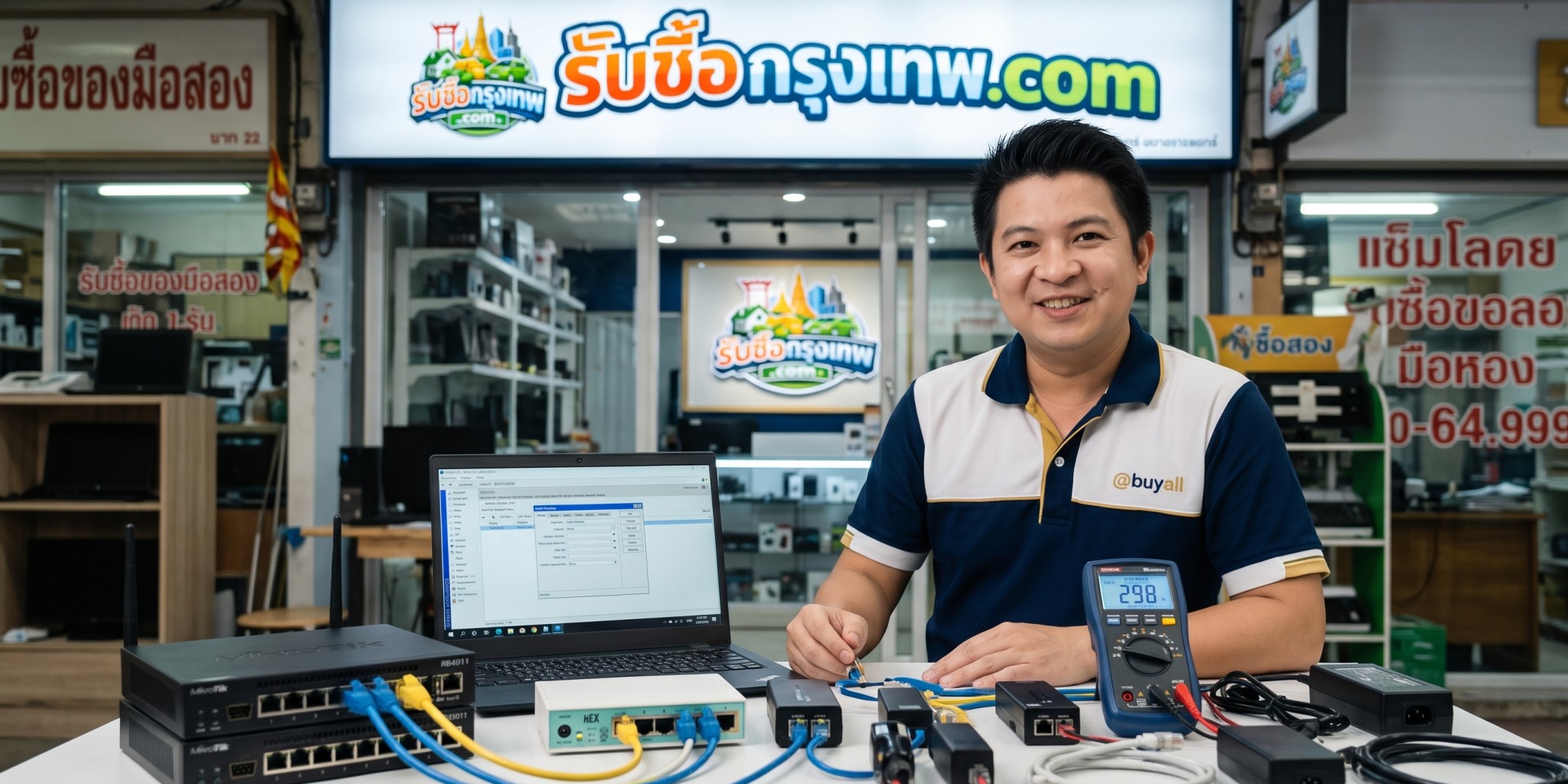 ไมโครติก
ขาย ไมโครติก ตรวจเช็กระบบจ่ายไฟ PoE สภาพพอร์ต และขั้นตอนล้างคอนฟิกเดิม
คู่มือเตรียมความพร้อมก่อนส่งต่อเราเตอร์และสวิตช์ MikroTik สู่ตลาดมือสอง เจาะลึกการตรวจเช็กระบบจ่ายไฟ PoE สภาพพอร์ต Ethernet/SFP การสำรวจจุดบกพร่องฮาร์ดแวร์ และขั้นตอนล้างการตั้งค่าเดิมผ่าน RouterOS เพื่อความปลอดภัยของข้อมูลและการประเมินสภาพที่ตรงไปตรงมา


