
คู่มือก่อนขาย
Notebook MSIขาย Notebook MSI ตรวจสอบระบบพัดลมระบายความร้อน การ์ดจอ และหน้าจอแสดงผล
คู่มือเตรียมตัวขาย Notebook MSI ตรวจสอบจุดสำคัญอย่างระบบระบายความร้อน Cooler Boost ชิปการ์ดจอแยก และหน้าจอแสดงผล พร้อมวิธีตรวจเช็กสภาพและปัจจัยประเมินราคาจริงอย่างละเอียด

สำหรับผู้ที่วางแผนจะ ขาย Notebook MSI เครื่องเดิมเพื่ออัปเกรดไปสู่รุ่นใหม่ หรือต้องการเปลี่ยนอุปกรณ์เป็นเงินสด การทำความเข้าใจสภาพตัวเครื่องและระบบฮาร์ดแวร์หลักถือเป็นขั้นตอนสำคัญอย่างยิ่ง โน้ตบุ๊กสำหรับเล่นเกมและทำงานเฉพาะทางจาก MSI โดดเด่นด้วยประสิทธิภาพระดับสูง แต่ก็เป็นอุปกรณ์ที่ต้องรับภาระความร้อนและการประมวลผลกราฟิกหนักหน่วง หากผู้ขายสามารถตรวจเช็กความพร้อมทั้งระบบพัดลม การ์ดจอ และหน้าจอแสดงผลได้ด้วยตนเองก่อนส่งประเมิน จะช่วยให้การส่งต่อเป็นไปอย่างราบรื่นและได้ข้อสรุปที่ตรงไปตรงมาตามสภาพความเป็นจริง
สำรวจซีรีส์ยอดนิยมของ Notebook MSI ในตลาดมือสอง
MSI มีการแบ่งกลุ่มผลิตภัณฑ์ครอบคลุมตั้งแต่ระดับเริ่มต้น ระดับกลาง ไปจนถึงระดับเรือธง การจำแนกซีรีส์อย่างชัดเจนช่วยให้เข้าใจตำแหน่งทางการตลาดและลักษณะการใช้งานของแต่ละรุ่นได้ดีขึ้น
1. MSI Titan และ Raider Series
โน้ตบุ๊กระดับไฮเอนด์และเรือธงที่เน้นการรีดพลังงานสูงสุด (Max TGP/TDP) มาพร้อมระบบระบายความร้อนขนาดใหญ่ พอร์ตเชื่อมต่อรอบทิศทาง และหน้าจอความละเอียดสูงระดับ 4K หรือ QHD อัตราการรีเฟรชสูง รุ่นกลุ่มนี้มักมีมูลค่าคงตัวหากระบบไฟและพัดลมยังทำงานสมบูรณ์
2. MSI Stealth Series
กลุ่มโน้ตบุ๊กเกมมิ่งระดับพรีเมียมที่เน้นความบางเบาและดีไซน์เรียบหรู วัสดุตัวเครื่องมักใช้แมกนีเซียม-อะลูมิเนียมอัลลอย เหมาะทั้งการเล่นเกมและการพกพาไปทำงานระดับมืออาชีพ จุดที่ต้องดูแลเป็นพิเศษคืออุณหภูมิสะสมเนื่องจากตัวเครื่องบาง
3. MSI Katana, Sword และ Crosshair Series
กลุ่มยอดนิยมระดับเมนสตรีมที่เน้นความคุ้มค่าต่อราคา มอบประสิทธิภาพการเล่นเกมที่ดีเยี่ยมในงบประมาณที่เข้าถึงง่าย วัสดุภายนอกส่วนใหญ่เป็นโพลีคาร์บอเนต การตรวจสอบบานพับและสภาพผิวสัมผัสจึงมีความสำคัญ
4. MSI Cyborg และ Thin Series
โน้ตบุ๊กเกมมิ่งระดับเริ่มต้นที่เน้นพกพาง่ายและราคาประหยัด การจัดสรรพลังงานและการระบายความร้อนออกแบบมาพอดีกับสเปก การเช็กพัดลมเดี่ยวหรือพัดลมคู่ในซีรีส์นี้จึงเป็นเรื่องที่มองข้ามไม่ได้
5. MSI Prestige, Modern และ Creator Series
กลุ่มสายทำงานและคอนเทนต์ครีเอเตอร์ที่เน้นความแม่นยำของสีหน้าจอ น้ำหนักเบา และอายุการใช้งานแบตเตอรี่ที่ยาวนาน การตรวจสอบพาเนลหน้าจอและการประมวลผลสีจึงมีผลต่อการประเมินมากกว่ารุ่นเกมมิ่งทั่วไป
ข้อดีและข้อจำกัดของโน้ตบุ๊ก MSI ที่ส่งผลต่อการส่งต่อ
จุดเด่นที่สร้างมูลค่า (Pros)
- ระบบจัดการประสิทธิภาพสูง: MSI มีฟีเจอร์ Extreme Performance และเทคโนโลยี Cooler Boost ที่สามารถเร่งรอบพัดลมเพื่อลดความร้อนได้อย่างรวดเร็ว
- การเชื่อมต่อและหน้าจอคุณภาพ: หน้าจออัตราการรีเฟรชสูงและเทคโนโลยี MUX Switch ในหลายรุ่นช่วยดึงศักยภาพการ์ดจอออกมาได้เต็มที่
- รองรับการอัปเกรด: หลายโมเดลเปิดโอกาสให้อัปเกรด RAM และ SSD PCIe NVMe เพิ่มเติมได้ง่าย ช่วยคงมูลค่าการใช้งานในระยะยาว
ข้อจำกัดที่ควรทราบ (Cons)
- เสียงพัดลมในโหมดรอบสูง: เมื่อเปิด Cooler Boost เสียงลมจะค่อนข้างดัง ซึ่งเป็นธรรมชาติของระบบระบายความร้อน แต่ต้องแยกให้ออกว่าไม่ใช่เสียงแกนพัดลมฝืดหรือแกว่ง
- ความตึงของบานพับหน้าจอ: ในรุ่นเมนสตรีมบางรุ่น แรงต้านของบานพับอาจส่งผลต่อโครงสร้างฝาพับหลังผ่านการใช้งานต่อเนื่องนานหลายปี
- ซอฟต์แวร์ควบคุม: ซอฟต์แวร์ MSI Center ต้องการการอัปเดตสม่ำเสมอ หากเวอร์ชันไม่ตรงกับไดรเวอร์อาจทำให้การควบคุมรอบพัดลมทำงานผิดจังหวะ
3 จุดสำคัญที่ต้องตรวจสอบอย่างละเอียดก่อนนำเครื่องมาประเมิน
1. ระบบพัดลมระบายความร้อนและฮีตไปป์ (Cooler Boost)
ระบบระบายความร้อนเป็นหัวใจของโน้ตบุ๊กประสิทธิภาพสูง หากระบบนี้มีปัญหา อุปกรณ์จะเกิดอาการ Thermal Throttling หรือลดความเร็วลงเพื่อป้องกันความเสียหาย
- การฟังเสียงการทำงาน: เปิดซอฟต์แวร์ MSI Center แล้วปรับรอบพัดลมไปที่โหมด Cooler Boost สังเกตว่าพัดลมทั้งฝั่ง CPU และ GPU หมุนด้วยความเร็วสูงอย่างราบรื่นหรือไม่ มีเสียงแกว่ง เสียงเสียดสีของใบพัด หรือเสียงจี่จากตลับลูกปืน (Bearing) หรือไม่
- การระบายลมออก: ใช้มืออังบริเวณช่องระบายความร้อนด้านหลังและด้านข้าง ตรวจสอบว่ามีลมร้อนถูกเป่าออกมาอย่างสม่ำเสมอทั้งสองฝั่ง หากพัดลมหมุนเร็วแต่ลมไม่ออก แสดงว่าครีบฟินฮีตซิงก์อาจมีฝุ่นอุดตันหนาแน่น
- การวัดอุณหภูมิ: ใช้โปรแกรมอย่าง HWMonitor หรือ HWiNFO ตรวจสอบอุณหภูมิขณะไม่ได้ใช้งาน (Idle) ควรอยู่ระหว่าง 40–55 องศาเซลเซียส และขณะโหลดหนักไม่ควรพุ่งทะลุ 95–100 องศาเซลเซียสจนตัดดับ
2. ชิปกราฟิกและการ์ดจอแยก (Dedicated GPU)
สำหรับเกมเมอร์และสายงานกราฟิก การ์ดจอแยกอย่าง NVIDIA GeForce RTX คือชิ้นส่วนที่มีมูลค่าสูงสุดในเครื่อง
- การตรวจจับใน Device Manager: เข้าไปที่ตัวจัดการอุปกรณ์ (Device Manager) ตรวจสอบในหมวด Display Adapters ว่าตรวจพบการ์ดจอแยกถูกต้อง ไม่มีเครื่องหมายตกใจสีเหลือง หรือข้อผิดพลาด Error Code 43
- การทดสอบความเสถียร (Stress Test): รันโปรแกรมทดสอบเช่น 3DMark Time Spy หรือ FurMark เป็นเวลา 10–15 นาที สังเกตดูว่ามีอาการภาพแตก ลายเส้นแปลกปลอม (Artifacts) หรือเครื่องค้างรีสตาร์ตหรือไม่
- การทำงานของสวิตช์ MUX (ถ้ามี): ทดสอบการสลับโหมดการแสดงผลระหว่าง Discrete Graphics Mode และ MSHybrid ว่าสามารถใช้งานได้ตามปกติโดยหน้าจอไม่ดับมืดค้าง
3. หน้าจอแสดงผลและความสมบูรณ์ของพาเนล (Display Panel)
หน้าจอเป็นส่วนที่ผู้ซื้อสัมผัสโดยตรง สภาพของพาเนลส่งผลต่อการมองเห็นและความประทับใจแรกเริ่ม
- การตรวจหา Dead Pixel และ Stuck Pixel: เปิดหน้าเว็บสำหรับทดสอบหน้าจอด้วยพื้นหลังสีขาว ดำ แดง เขียว และน้ำเงินแบบเต็มจอ สังเกตจุดที่ดับมืดหรือจุดที่สีค้างไม่เปลี่ยนตามพื้นหลัง
- แสงรั่วตามขอบ (Backlight Bleed): ปิดไฟในห้องแล้วเปิดภาพพื้นหลังสีดำสนิท สังเกตแสงสีขาวหรือเหลืองที่ลอดออกมาตามขอบจอ แยกแยะระหว่าง IPS Glow ปกติกับขอบจอที่ถูกกดทับจนเกิดรอยด่างสว่างถาวร (White Spot)
- อัตราการรีเฟรชและการตอบสนอง: เข้า Display Settings ใน Windows ตรวจสอบว่าสามารถเลือกค่า Refresh Rate สูงสุดได้ตามสเปก เช่น 144Hz, 240Hz หรือ 360Hz โดยหน้าจอไม่กะพริบหรือเกิดเส้นแนวนอนสั่นไหว
ปัญหาที่พบบ่อยใน Notebook MSI และแนวทางแก้ไขเบื้องต้น
- โครงสร้างบานพับฝืดหรือยึดแน่นเกินไป: อาการที่พบได้คือเปิด-ปิดจอแล้วมีเสียงกรอบแกรบ หรือกรอบจอเริ่มอ้าออกจากกัน วิธีแก้คือไม่ควรฝืนเปิดปิดด้วยมือเดียวข้างใดข้างหนึ่ง ให้จับกึ่งกลางหน้าจอเสมอ และหากเริ่มมีรอยแตกควรรีบแจ้งผู้ประเมินตามตรง
- ความร้อนสะสมและการแห้งตัวของซิลิโคน: โน้ตบุ๊กที่ใช้งานเกิน 1.5–2 ปี ซิลิโคนระบายความร้อนอาจแห้ง ทำให้พัดลมทำงานหนักตลอดเวลา การทำความสะอาดฝุ่นเบื้องต้นก่อนนำมาส่งต่อจะช่วยให้อุปกรณ์ผ่านการทดสอบโหลดได้ดีขึ้น
- แบตเตอรี่เสื่อมหรือบวม: สำหรับรุ่นที่เสียบปลั๊กเล่นเกมตลอดเวลา หากไม่ตั้งค่าจำกัดการชาร์จ แบตเตอรี่อาจเสื่อมเร็ว ให้สังเกตบริเวณทัชแพดว่าโก่งนูนขึ้นมาหรือไม่ หากโก่งขึ้นแสดงว่าแบตเตอรี่เริ่มบวม ควรรีบตรวจเช็กเพื่อความปลอดภัย
เทคนิคการใช้งานและการบำรุงรักษาเพื่อคงสภาพเครื่อง
- ตั้งค่า Battery Master ใน MSI Center: หากเน้นวางเครื่องใช้งานบนโต๊ะ ควรตั้งค่า Battery Health Function ให้ตัดการชาร์จที่ 60% หรือ 80% เพื่อชะลอการเสื่อมของเซลล์แบตเตอรี่
- ใช้แท่นวางยกฐานเครื่อง: การยกด้านท้ายเครื่องขึ้นเพียง 1–2 เซนติเมตร ช่วยเพิ่มช่องว่างให้อากาศบริสุทธิ์ไหลเวียนเข้าสู่พัดลมได้ดีขึ้น ลดภาระการทำงานของมอเตอร์ระบายความร้อน
- ทำความสะอาดช่องลมสม่ำเสมอ: ใช้ลูกยางเป่าลมหรือแปรงขนนุ่มปัดฝุ่นบริเวณตะแกรงดูดอากาศใต้เครื่องทุก 2–3 เดือน เพื่อป้องกันไม่ให้ฝุ่นจับตัวเป็นก้อนปิดกั้นทางเดินลม
- อัปเดต BIOS และ VBIOS จากทางผู้ผลิต: ตรวจสอบเฟิร์มแวร์อัปเดตที่เป็นทางการจากหน้าสนับสนุนของ MSI เพื่อให้ระบบจัดการพลังงานและการควบคุมความเร็วพัดลมทำงานสอดคล้องกับระบบปฏิบัติการล่าสุด
เช็กลิสต์เตรียมความพร้อมก่อนส่งประเมินสภาพ
- สำรองข้อมูลส่วนบุคคล (Backup Data) ลง External Drive หรือ Cloud Storage ให้เรียบร้อย
- ทำการรีเซ็ตระบบปฏิบัติการ (Factory Reset / Clean Install Windows) พร้อมลงชื่อออกจากทุกบัญชี (Microsoft, Steam, Google)
- ทำความสะอาดคราบเหงื่อ คราบมัน บนคีย์บอร์ด ทัชแพด และฝาหลัง
- รวบรวมอุปกรณ์เสริมเดิม เช่น อะแดปเตอร์แปลงไฟแท้ สายไฟ และกล่องบรรจุภัณฑ์เดิมพร้อมคู่มือ (หากยังมีอยู่)
- ชาร์จแบตเตอรี่ไว้ที่ระดับอย่างน้อย 50–70% เพื่อให้พร้อมเปิดทดสอบการทำงานได้ทันที
ปัจจัยที่ใช้ในการประเมินราคาตามสภาพจริง
การพิจารณามูลค่าของโน้ตบุ๊กมือสองขึ้นอยู่กับองค์ประกอบหลายด้านประกอบกันอย่างเป็นระบบ โดยไม่มีการตั้งราคาสุ่มสี่สุ่มห้า:
- ปีที่ผลิตและสเปกพื้นฐาน: เจเนอเรชันของซีพียู (Intel Core i-series / AMD Ryzen) และการ์ดจอแยก (GeForce RTX Series) เป็นฐานคำนวณหลัก
- สภาพความสมบูรณ์ของฮาร์ดแวร์ภายใน: สุขภาพฮาร์ดดิสก์/SSD สุขภาพแบตเตอรี่ และความเสถียรของชิปประมวลผลขณะรันงานหนัก
- สภาพภายนอกและโครงสร้างบอดี้: ริ้วรอยขีดข่วน รอยบุบ การแตกร้าวของมุมเครื่อง และความสมบูรณ์ของจุดหมุนบานพับ
- อุปกรณ์ประกอบ: การมีอะแดปเตอร์แท้เดิมช่วยให้มั่นใจเรื่องความปลอดภัยในการจ่ายกระแสไฟ และกล่องเดิมแสดงถึงการดูแลรักษาของเจ้าของเครื่อง
คำถามที่พบบ่อย (FAQ)
Q: เครื่องมีรอยบานพับเริ่มอ้าหรือมีเสียงดัง ยังสามารถส่งประเมินได้หรือไม่? A: สามารถส่งประเมินได้ ปัญหาเรื่องบานพับเป็นเรื่องที่พบได้ในโน้ตบุ๊กหลายรุ่น ทีมงานจะตรวจสอบว่าโครงสร้างกระทบต่อสายแพจอหรือไม่ และประเมินราคาตามสภาพความเสียหายจริงโดยไม่ปฏิเสธการรับซื้อ
Q: พัดลมหมุนเสียงดังมาก เครื่องจะถูกตีเป็นเครื่องเสียหรือไม่? A: ไม่เสมอไป หากเป็นเสียงการหมุนที่รอบสูงของระบบ Cooler Boost ปกติ ถือว่าฮาร์ดแวร์ยังทำงานได้ แต่หากเป็นเสียงแกนพัดลมหลวมหรือติดขัด จะเป็นการคิดค่าเสื่อมสภาพตามชิ้นส่วนที่ต้องซ่อมบำรุงตามจริง
Q: อะแดปเตอร์ชาร์จไฟไม่ใช่ของเดิมที่มากับเครื่อง มีผลอย่างไร? A: มีผลต่อการประเมินเล็กน้อย หากเป็นอะแดปเตอร์เทียบเท่าที่จ่ายไฟและวัตต์ (Wattage) ตรงตามมาตรฐานของ MSI ก็ยังสามารถใช้งานและส่งประเมินได้ แต่หากมีอะแดปเตอร์แท้จะช่วยให้มูลค่าเครื่องอยู่ในเกณฑ์ที่ดีกว่า
Q: ควรเปลี่ยนซิลิโคนระบายความร้อนก่อนนำมาขายหรือไม่? A: ไม่จำเป็นต้องแกะเครื่องเปลี่ยนเองก่อนส่งประเมิน หากไม่มีความชำนาญ การแกะเครื่องอาจทำให้เขี้ยวล็อกหักหรือหัวน็อตหวานได้ แนะนำให้ส่งเครื่องมาในสภาพเดิมเพื่อให้ช่างผู้ชำนาญการตรวจสอบดีที่สุด
สรุปแนวทางการส่งต่ออุปกรณ์อย่างมั่นใจ
การเตรียมความพร้อมทั้งการทำความสะอาด ตรวจสอบพัดลม การ์ดจอ และหน้าจอ จะช่วยให้การส่งต่อเครื่องเป็นเรื่องง่ายและชัดเจน ในการเลือกแหล่งส่งต่ออุปกรณ์ ผู้ใช้จำนวนมากย่อมมองหา ร้านรับซื้อ Notebook MSI ให้ราคาดี และมีความเป็นธรรมในการประเมิน ซึ่งการตรวจเช็กรายละเอียดตามข้อเท็จจริงโดยช่างที่มีความเข้าใจโครงสร้างของโน้ตบุ๊ก MSI จะทำให้ท่านได้รับข้อเสนอที่สะท้อนคุณภาพของตัวเครื่องอย่างแท้จริง
หากท่านมี Notebook MSI ทุกซีรีส์ที่ไม่ได้ใช้งานแล้ว และต้องการประเมินราคาตามสภาพจริงอย่างรวดเร็วและโปร่งใส สามารถติดต่อเพื่อสอบถามรายละเอียดเบื้องต้นได้ที่ โทร 091-1206831 หรือแอดไลน์ LINE @buyall เพื่อส่งรูปถ่ายและสเปกเครื่องมาให้ทีมงานช่วยประเมินได้ทันที
บทความที่น่าอ่านต่อ
 ไอโฟน
ขาย ไอโฟน ตรวจสอบสถานะการปลดล็อกเครื่อง สภาพเลนส์กล้อง และอุปกรณ์สายชาร์จ
คู่มือเตรียมตัวขาย ไอโฟน ตรวจสอบสถานะการปลดล็อก iCloud, Carrier Lock, MDM สภาพโมดูลเลนส์กล้อง และอุปกรณ์สายชาร์จ พร้อมเทคนิคดูแลและเช็กลิสต์ก่อนนำเครื่องไปประเมินตามสภาพจริง
 ไอแพด
ขาย ไอแพด เช็กการทำงานของ Apple Pencil สภาพหน้าจอ และการตรวจเช็กรุ่นย่อย
คู่มือเช็กสภาพ ไอแพด อย่างละเอียดก่อนส่งต่อ แนะนำวิธีตรวจเช็กรุ่นย่อย สภาพหน้าจอ รอยตำหนิ การทดสอบ Apple Pencil ทุกฟังก์ชัน พร้อมวิธีเตรียมเครื่องเพื่อประเมินสภาพตามจริงอย่างแม่นยำ
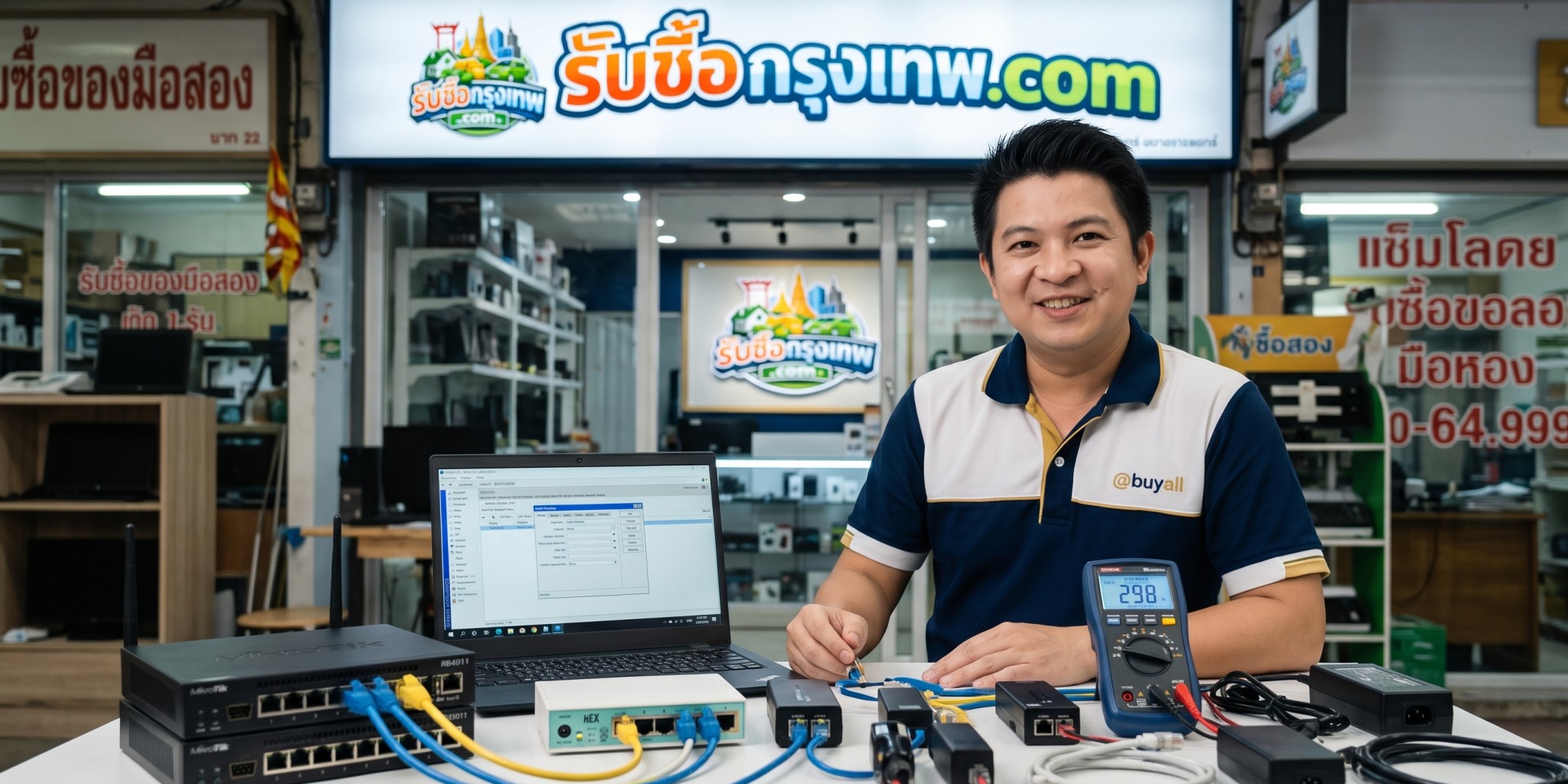 ไมโครติก
ขาย ไมโครติก ตรวจเช็กระบบจ่ายไฟ PoE สภาพพอร์ต และขั้นตอนล้างคอนฟิกเดิม
คู่มือเตรียมความพร้อมก่อนส่งต่อเราเตอร์และสวิตช์ MikroTik สู่ตลาดมือสอง เจาะลึกการตรวจเช็กระบบจ่ายไฟ PoE สภาพพอร์ต Ethernet/SFP การสำรวจจุดบกพร่องฮาร์ดแวร์ และขั้นตอนล้างการตั้งค่าเดิมผ่าน RouterOS เพื่อความปลอดภัยของข้อมูลและการประเมินสภาพที่ตรงไปตรงมา
 ไดสัน
ขาย ไดสัน ตรวจสอบความแรงลม ความสะอาดของฟิลเตอร์ และอุปกรณ์หัวแปรงที่มีให้
คู่มือเตรียมตัวก่อนขายอุปกรณ์ ไดสัน ตรวจเช็กระบบแรงลม สภาพความสะอาดของฟิลเตอร์ และความครบถ้วนของหัวแปรง พร้อมวิธีดูแลรักษาและประเมินตามสภาพจริง


